Kalibrace mapování kin3
Obsah dokumentace · kin3 – přehled modelů · Provoz – bat soubory
Každý GLB model má jiné názvy kostí (např. Skeleton_arm_joint_L__4_ u CesiumMan,
arm_joint_L_1 u RiggedFigure, Root u GreyFrog Skeleton, hips u KayKit). Kinect posílá vždy stejných 20 kloubů člověka.
Kalibrace vizuálně přiřadí „který Kinect kloub řídí kterou kost modelu“ – bez ručního editování JSON.
KinectKioskHost.exe nezná režim kin3-kalibrace a otevře prázdnou obrazovku.
Aktuální bat soubory kalibraci spouštějí přes PHP server v prohlížeči – to je správný postup.
Potřebujete mít nainstalované PHP (stejné jako pro dokumentaci na IIS).
Spuštění kalibrace
| Účel | Soubor | Model |
|---|---|---|
| Kalibrace CesiumMan (doporučeno jako první) | app\start-kin3-kalibrace-cesiumman.bat |
cesiumman |
| Kalibrace RiggedFigure | app\start-kin3-kalibrace-riggedfigure.bat |
riggedfigure |
| Kalibrace GreyFrog Skeleton | app\start-kin3-kalibrace-greyfrogskeleton.bat |
greyfrogskeleton |
| Kalibrace KayKit Warrior | app\start-kin3-kalibrace-kaykitwarrior.bat |
kaykitwarrior |
| Kalibrace KayKit Mage / Rogue / Minion | app\start-kin3-kalibrace-kaykitmage.bat (obdobně rogue, minion) |
kaykitmage … |
| Kalibrace libovolného humanoidního modelu | app\start-kin3-kalibrace.bat id-modelu |
např. bodyblock, kaykitrogue |
Příklad pro vlastní model zaregistrovaný v kin3-models.json:
app\start-kin3-kalibrace.bat muj-modelCo se stane po dvojkliku na bat:
- Spustí se
Kinect360Bridge.exe(pokud ještě neběží). - Na pozadí naběhne PHP server na
http://127.0.0.1:8767. - Výchozím prohlížečem se otevře kalibrační stránka s postranním panelem a 3D náhledem.
- Okno s černým textem (PHP server) nezavírejte – ukončí server. Zavřete ho až po kalibraci klávesou Ctrl+C.
Co uvidíte na obrazovce
- Vlevo – panel nastavení: výběr modelu, kyčelní kost, seznam segmentů těla, orientace, tlačítka Uložit / Export.
- Vpravo – 3D náhled: rigovaný model + zelená kostra (data z Kinectu v reálném čase).
- Oranžová tečka – zvýrazněná kost modelu (tlačítko „Zvýraznit kost“).
- Badge dole – stav Kinectu (připojen / demo / chyba).
Cíl kalibrace: zelená kostra (Kinect) a pohyb modelu mají sedět – když zvednete levou ruku, musí se hýbat levá paže modelu, ne noha.
Podrobný postup krok za krokem
- Ověřte, že kin1 kostra reaguje na váš pohyb (nebo zapněte
"kin3_mock_mode": truepro demo bez senzoru). - Spusťte bat kalibrace pro váš model (viz tabulka výše).
- V horní části panelu vyberte Model k kalibraci (CesiumMan, GreyFrog Skeleton, KayKit Warrior…). Každý model se kalibruje zvlášť.
- V poli Kyčelní kost modelu zvolte kost v oblasti pánve (u CesiumMan:
Skeleton_torso_joint_1, u GreyFrog:Root, u KayKit:hips). Podle ní se vycentruje postava. - Klikněte Navrhnout automaticky – systém předvyplní mapování podle názvů kostí. Vždy zkontrolujte ručně.
- Pro každý řádek v sekci Mapování segmentů:
- Přečtěte popis (např. „Levá horní paže“) a pár Kinect kloubů (např. Levé rameno → Levý loket).
- V rozbalovacím seznamu vyberte odpovídající kost z GLB modelu.
- Klikněte Testovat jen tento segment – ověříte jen tuto část těla. Pohněte příslušnou končetinou před Kinectem.
- Pokud se hýbe špatná část modelu, vyberte jinou kost ze seznamu.
- V části Orientace případně upravte:
- Zrcadlit X – levá/pravá strana (když model reaguje opačně).
- Obrátit Z – dopředu/dozadu (výchozí zapnuto).
- Rotace modelu – otočení postavy čelem ke kameře.
- Výška modelu – posun nahoru/dolů na obrazovce.
- Klikněte Uložit. Mapování se zapíše do souboru
app\www\data\kin3-mappings\{model-id}.jsona kin3 kiosk ho při startu načte. - Zavřete okno PHP serveru (Ctrl+C v konzoli).
- Spusťte produkční režim:
app\start-kin3-cesiumman.bat(nebo odpovídající model) a ověřte pohyb.
Je kalibrace pro jeden model, nebo pro všechny?
Každý humanoidní model zvlášť. CesiumMan, GreyFrog Skeleton a KayKit postavy mají různou kostru – každý potřebuje vlastní uložené mapování.
Nový model přidaný do app\www\data\kin3-models.json kalibrujte příkazem
app\start-kin3-kalibrace.bat vase-id.
Postup registrace vlastního GLB (Mixamo, FBX): návod FBX → GLB.
Skeleton packy z itch.io: návod stažení a nastavení. Uložený soubor bude
app\www\data\kin3-mappings\vase-id.json.
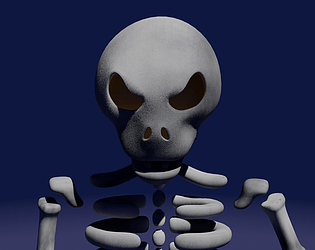 GreyFrog SkeletonGreyFrogGames (itch.io), CC-BY 4.0
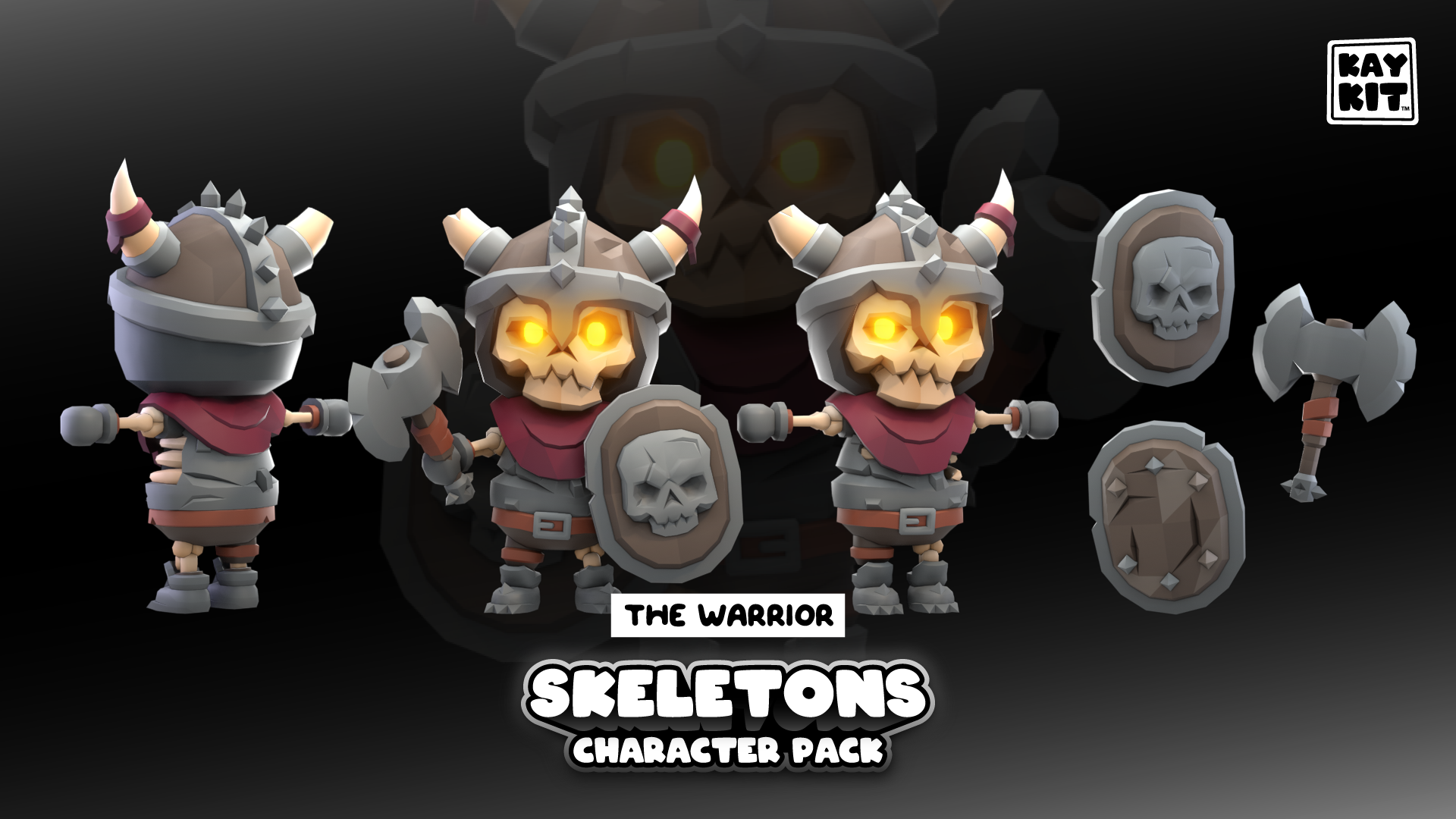 KayKit WarriorKay Lousberg / KayKit, CC0
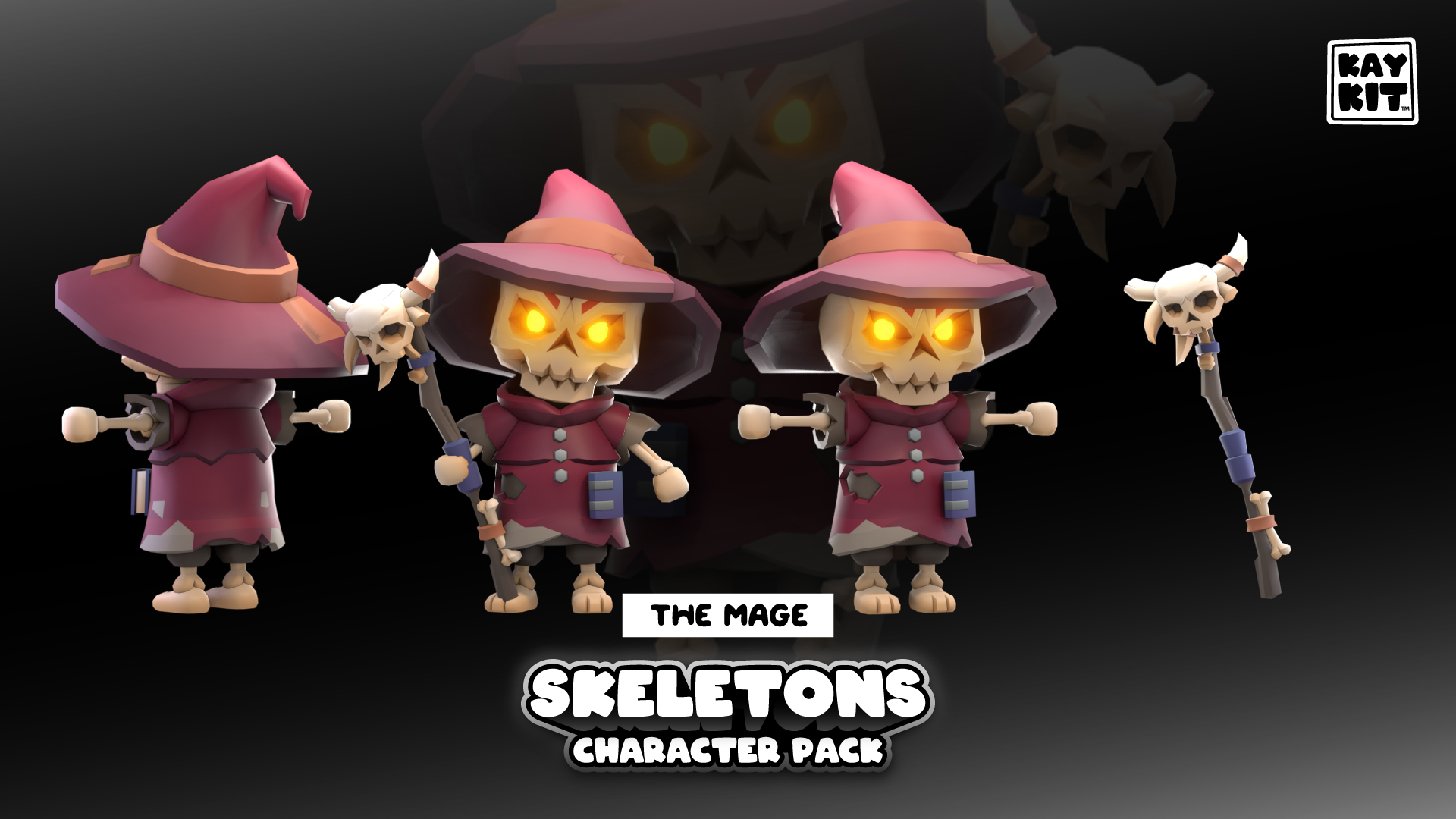 KayKit MageKay Lousberg / KayKit, CC0
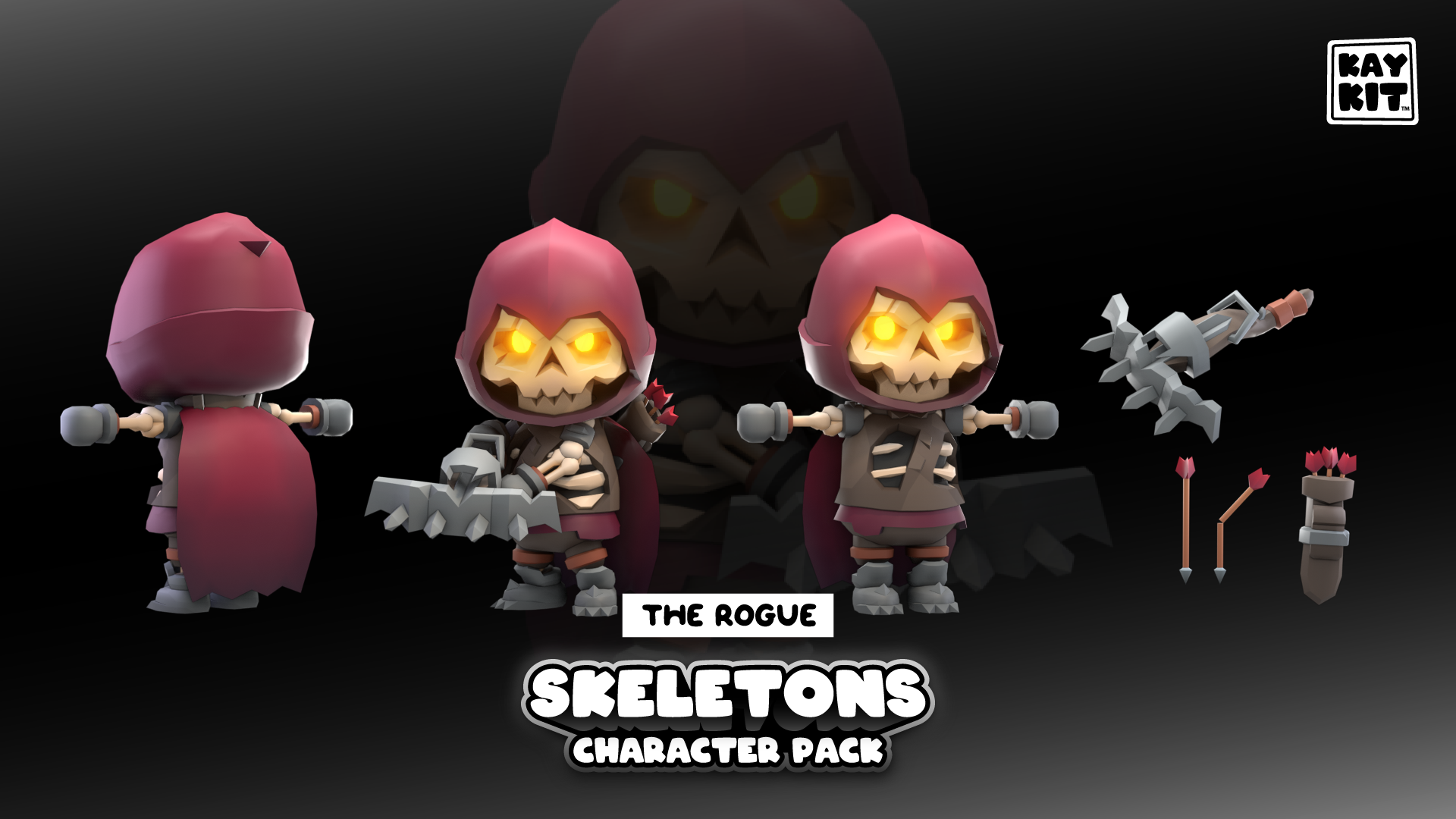 KayKit RogueKay Lousberg / KayKit, CC0
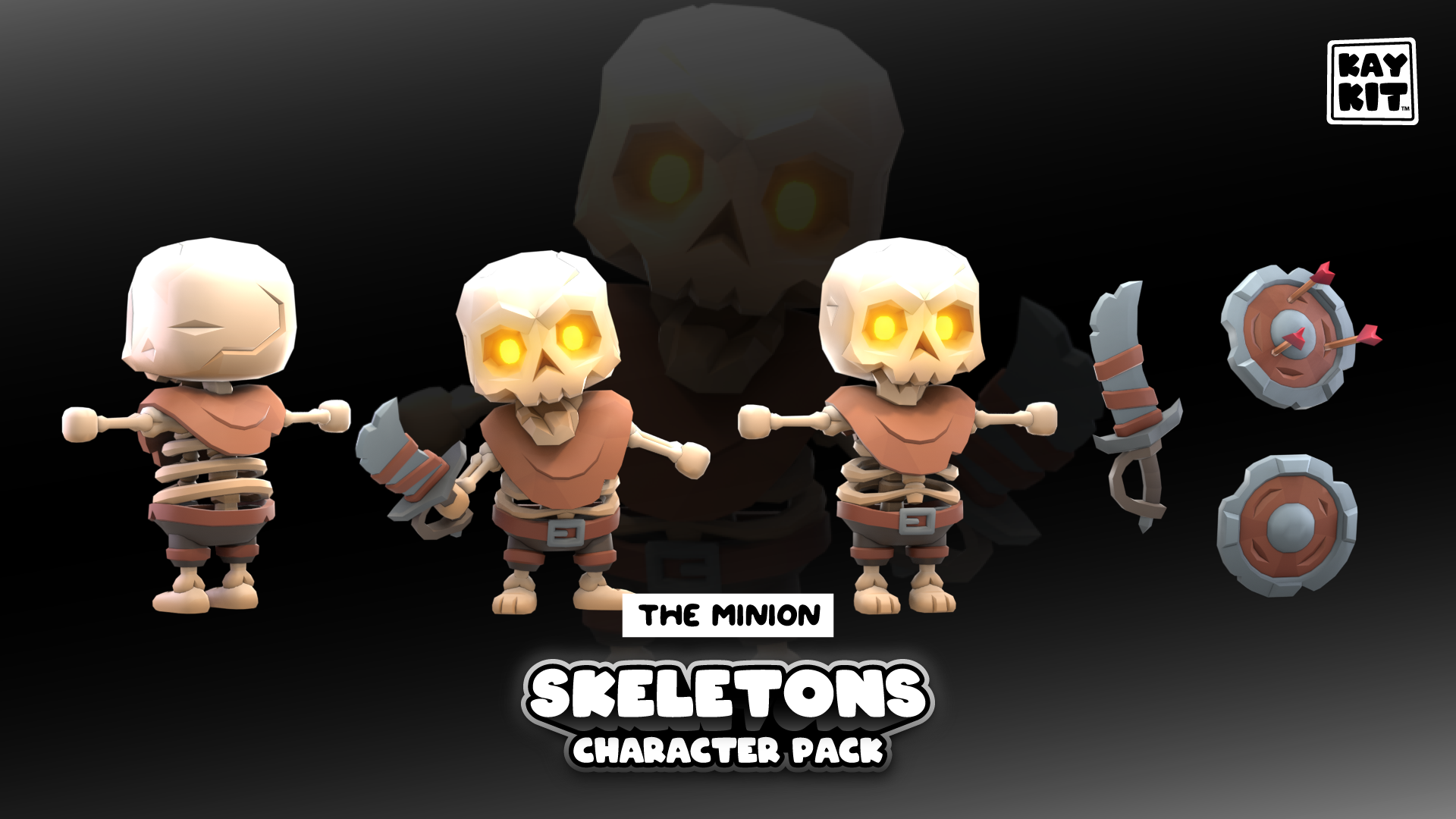 KayKit MinionKay Lousberg / KayKit, CC0
| Model | Kinect řídí tělo | Kalibrace potřeba? | Spuštění kin3 | Spuštění kalibrace |
|---|---|---|---|---|
| CesiumMan | Ano – humanoid | Ano (doporučeno) | app\start-kin3-cesiumman.bat |
app\start-kin3-kalibrace-cesiumman.bat |
| RiggedFigure | Ano – humanoid | Ano | app\start-kin3-riggedfigure.bat |
app\start-kin3-kalibrace-riggedfigure.bat |
| RiggedSimple | Ne – jen 2 kosti | Ne | app\start-kin3-riggedsimple.bat |
— (zobrazí se zelená Kinect kostra, model se nedeformuje) |
| Fox | Ne – čtyřnožec | Ne | app\start-kin3-fox.bat |
— (běží vestavěná animace + volitelně kostra) |
| GreyFrog Skeleton | Ano – humanoid | Ano | app\start-kin3-greyfrogskeleton.bat |
app\start-kin3-kalibrace-greyfrogskeleton.bat |
| KayKit Warrior | Ano – humanoid | Ano | app\start-kin3-kaykitwarrior.bat |
app\start-kin3-kalibrace-kaykitwarrior.bat |
| KayKit Mage | Ano – humanoid | Ano | app\start-kin3-kaykitmage.bat |
app\start-kin3-kalibrace-kaykitmage.bat |
| KayKit Rogue | Ano – humanoid | Ano | app\start-kin3-kaykitrogue.bat |
app\start-kin3-kalibrace-kaykitrogue.bat |
| KayKit Minion | Ano – humanoid | Ano | app\start-kin3-kaykitminion.bat |
app\start-kin3-kalibrace-kaykitminion.bat |
| Body Block (Mixamo) | Ano – humanoid | Ano | app\start-kin3-bodyblock.bat |
app\start-kin3-kalibrace.bat bodyblock |
| TurboSquid Lowpoly Skeleton | Ano – humanoid | Ano (po vložení GLB) | app\start-kin3-turbosquidskeleton.bat |
app\start-kin3-kalibrace-turbosquidskeleton.bat |
| Vlastní GLB postava | Ano, pokud "humanoid": true |
Ano | vlastní bat | app\start-kin3-kalibrace.bat muj-model |
V kalibrační stránce se v rozbalovacím seznamu zobrazují pouze modely s "humanoid": true
(CesiumMan, RiggedFigure, GreyFrog Skeleton, KayKit postavy, Body Block a další vlastní postavy). RiggedSimple a Fox kalibraci nemají – Kinect lidské klouby
na ně nelze rozumně mapovat.
Kde se nastavení ukládá
| Místo | Soubor / úložiště | Kdo to načte |
|---|---|---|
| Hlavní (doporučeno) | app\www\data\kin3-mappings\cesiumman.json |
kin3 kiosk i kalibrace – po kliknutí Uložit |
| Záloha / přenos | Stažený soubor z tlačítka Stáhnout JSON | Ručně zkopírovat do složky kin3-mappings\ |
| Výchozí tovární | app\www\data\kin3-models.json → pole boneMap |
Pouze pokud neexistuje uložená kalibrace (tlačítko Výchozí) |
Přehled segmentů těla (co mapovat)
| Segment v kalibraci | Kinect klouby (od → do) |
|---|---|
| Krk / hlava | Střed ramen → Hlava |
| Levá horní paže | Levé rameno → Levý loket |
| Levá předloktí | Levý loket → Levé zápěstí |
| Levá ruka | Levé zápěstí → Levá ruka |
| Pravá horní paže | Pravé rameno → Pravý loket |
| Pravá předloktí | Pravý loket → Pravé zápěstí |
| Pravá ruka | Pravé zápěstí → Pravá ruka |
| Levé stehno | Levá kyčel → Levé koleno |
| Levé lýtko | Levé koleno → Levý kotník |
| Levá noha | Levý kotník → Levá chodidlo |
| Pravé stehno / lýtko / noha | stejně pro pravou stranu |
| Spodní / horní trup | volitelné – jen pokud chcete naklánět trup |
Řešení problémů kalibrace
| Problém | Řešení |
|---|---|
| Po bat souboru se nic neotevře / černá obrazovka | Použijte aktuální app\start-kin3-kalibrace-cesiumman.bat (PHP server). Zkontrolujte, že máte PHP – viz hláška v konzoli. |
| Chyba „PHP nenalezen“ | Nainstalujte PHP, nebo upravte cestu v app\_kin3-kalibrace.cmd (např. C:\Program Files\php-8.5.5\php.exe). |
| Stránka se nenačte (connection refused) | Nezavřeli jste okno PHP serveru? Spusťte bat znovu a počkejte na otevření prohlížeče. |
| Zelená kostra se nehýbe | Kinect / bridge – nejdřív ověřte app\start-kin1.bat. Případně mock mode v kinect.json. |
| Ruka hýbe nohou | Špatné mapování kosti – použijte Testovat jen tento segment a vyberte jinou kost. |
| Kalibrace OK v prohlížeči, kin3 kiosk ignoruje | Zkontrolujte, že po Uložit existuje soubor app\www\data\kin3-mappings\{model}.json. |
| Model příliš nízko / vysoko | Posuvník Výška modelu v kalibraci, pak znovu Uložit. |
Po úspěšné kalibraci spouštějte kiosk přes app\start-kin3-cesiumman.bat (ne kalibrační bat).
Kalibrace je jednorázové nastavení pro každý model; při výměně GLB postavy je nutné zopakovat.
Další problémy Kinectu a kin3: Řešení problémů.